


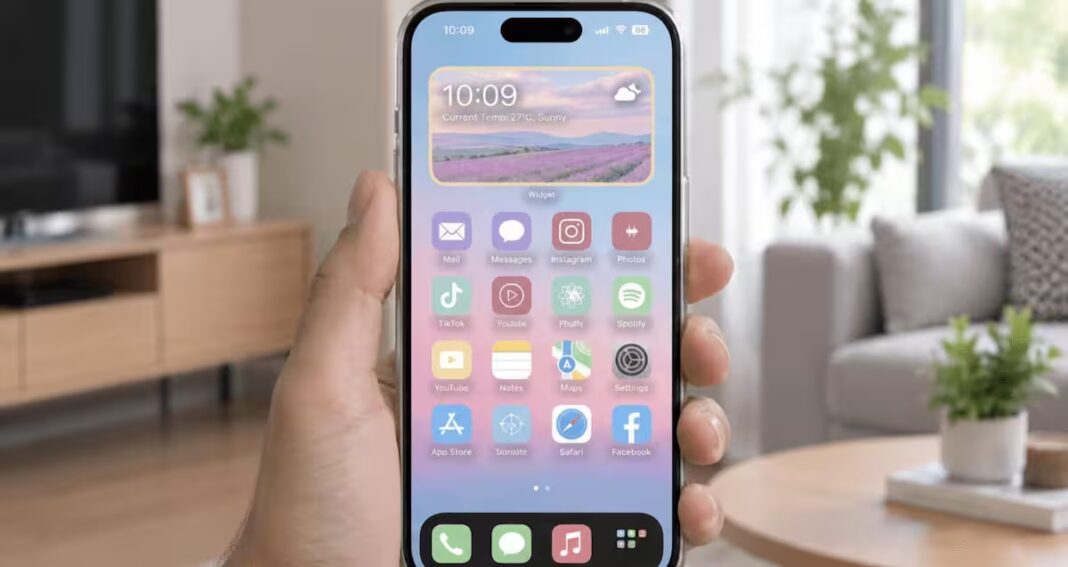

F5 màn hình chính iPhone cực đơn giản
Bạn đã chán ngấy những biểu tượng ứng dụng ‘nhạt nhòa’ mặc định trên iOS? Đừng lo, mình sẽ chỉ cho bạn cách thay đổi giao diện iPhone cực xịn mà chẳng cần phải jailbreak máy hay cài thêm phần mềm lạ nào cả. Chỉ cần dùng tính năng ‘Phím tắt’ (Shortcuts) có sẵn là đủ để bạn biến hóa màn hình chính thành một tác phẩm nghệ thuật mang đậm dấu ấn cá nhân rồi! 🎨
Cách đổi icon ứng dụng bằng Phím tắt (Shortcuts)
Làm theo các bước sau đây, đảm bảo ai nhìn vào cũng phải trầm trồ:
- Bước 1: Mở ứng dụng Phím tắt, nhấn vào dấu cộng (+) ở góc phải màn hình, sau đó chọn Mở ứng dụng.
- Bước 2: Nhấn giữ vào mục Ứng dụng, chọn Đầu vào phím tắt rồi chuyển thành Không nơi nào.
- Bước 3: Chọn tiếp Thêm vào Màn hình chính. Tại đây, bạn có thể đổi tên ứng dụng theo ý thích và nhấn vào icon để chọn ảnh thay thế từ thư viện.
- Bước 4: Chọn tấm ảnh ưng ý nhất, nhấn Chọn.
- Bước 5: Nhấn nút Thêm ở góc phải. Vậy là xong, icon mới đã xuất hiện trên màn hình chính của bạn rồi đó!
Biến hóa iPhone thêm ‘chất’
Để màn hình trông xịn sò hơn nữa, đừng bỏ qua những mẹo nhỏ này:
- Tận dụng Widget: Sử dụng các widget tùy chỉnh để hiển thị thông tin quan trọng hoặc tạo điểm nhấn thị giác độc đáo.
- Phối màu hình nền: Hãy chọn hình nền phù hợp với tông màu của bộ icon bạn vừa thay để tạo sự đồng bộ.
- Chế độ Tập trung: Bạn có thể tùy chỉnh các màn hình chính khác nhau cho từng chế độ như ‘Làm việc’ hay ‘Giải trí’ để thay đổi giao diện theo đúng ngữ cảnh.
Nếu bạn muốn cập nhật thêm nhiều thủ thuật công nghệ hay ho khác, đừng quên ghé thăm chuyên mục Công nghệ mỗi ngày nhé.
Tóm gọn cho bạn
- Sử dụng tính năng Phím tắt (Shortcuts) có sẵn để thay đổi icon mà không cần can thiệp hệ thống.
- Kết hợp thêm Widget và hình nền để tạo giao diện đồng bộ, cá tính.
- Có thể thiết lập các màn hình chính riêng biệt cho từng chế độ làm việc hoặc giải trí.
Bạn đã thử đổi icon cho ứng dụng nào đầu tiên? Chia sẻ ngay thành quả hoặc phong cách màn hình chính của bạn dưới phần bình luận nhé!